Русский перевод
Как один раз настроить Claude и получать от него в 10 раз больше
Вы даже не представляете, на что на самом деле способен ваш чат

Существует версия Claude, которая уже знает, кто вы. До неё — всего один вечер настройки.
Сейчас вы, вероятно, открываете чат, объясняете, кто вы, описываете проект, вставляете один и тот же контекст, получаете ответ и закрываете вкладку. Завтра всё снова начинается с нуля.
Ограничение не в модели. Ничто из сказанного вами не переживает беседу, поэтому каждая сессия начинается с тех же двадцати минут настройки, которые вы уже потратили вчера.
Всё перечисленное ниже настраивается один раз. После этого оно работает в каждой сессии без вашего участия. Двенадцать шагов в правильном порядке — всё по собственным примечаниям Anthropic к выпускам.
Перед началом: часть функций находится в обычном приложении чата, а часть доступна только в Cowork. Я отмечаю, что где находится, потому что поиск функции Cowork внутри обычного чата — самый быстрый способ решить, будто ничего из этого не существует.
1. Откройте память и прочитайте её
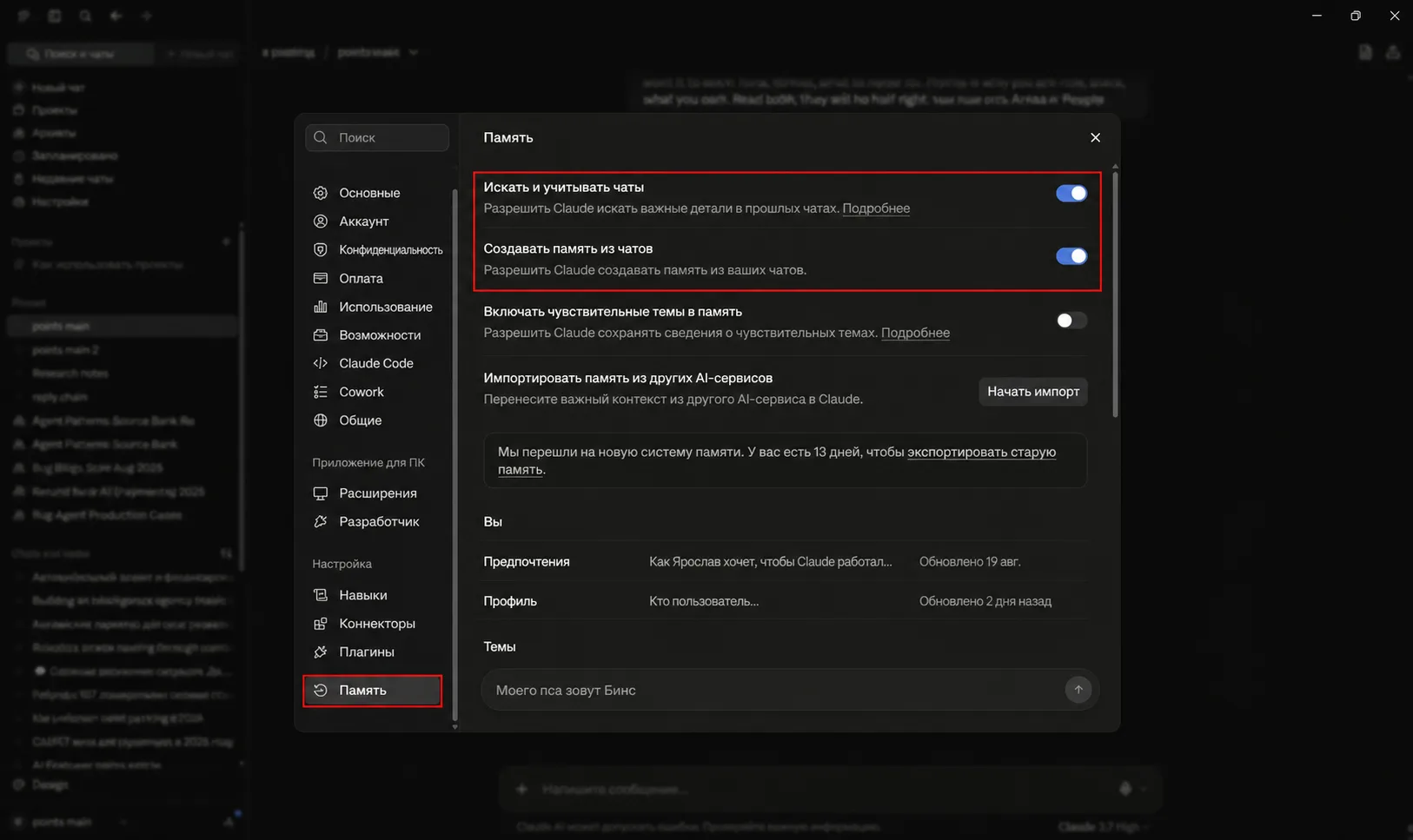
Левый нижний угол → Настройки → Память
Всё остальное опирается на память, поэтому начните именно здесь.
Включите «Искать и учитывать чаты» и «Создавать память из чатов». Без второго переключателя управлять будет нечем. Опцию «Включать чувствительные темы» оставьте выключенной, если у вас нет причины поступить иначе.
Если переходите из другого сервиса, функция «Импортировать память» перенесёт ваш контекст и избавит от холодного старта.
Затем прочитайте, что Claude уже написал о вас. Предпочтения описывают, как вы хотите с ним работать: тон, формат и то, чего никогда не нужно делать. Профиль — кто вы: роль, стек и зона ответственности. Области охватывают темы, к которым вы постоянно возвращаетесь, а Люди — имена, регулярно возникающие в работе. Все четыре раздела создаются из ваших чатов, поэтому ожидайте, что поначалу они будут верны лишь наполовину.
Чтобы исправить запись, воспользуйтесь полем под разделом «Темы» и напишите прямо: «Я больше не работаю над X». «Перестань считать, что мы используем Postgres». Claude перепишет соответствующий пункт.
Сегодня стоит добавить две вещи: чем вы занимаетесь и над чем работаете в этом месяце; а также три вещи, которые никогда не хотите видеть в результате.
2. Превратите повторяющуюся работу в проекты
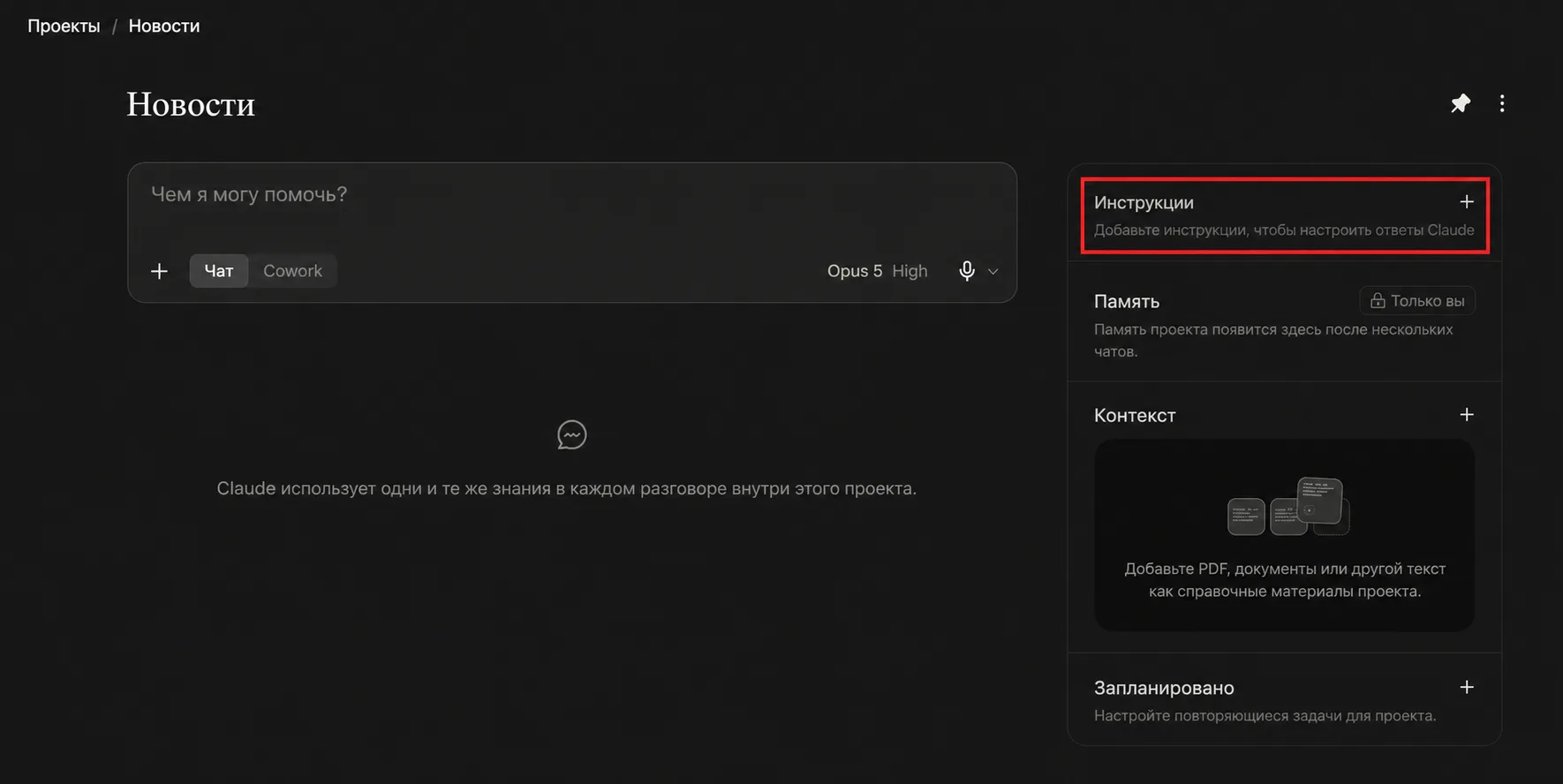
Боковая панель → Проекты → Новый проект
Именно этот шаг люди пропускают. Они продолжают работать в обычных чатах и удивляются, почему каждое утро приходится заново всё объяснять. Чат одноразовый. Проект — это место.
Создайте отдельный проект для каждой работы, которую выполняете больше двух раз. Рассылка. Клиентская работа. Поиск работы. В каждом проекте хранятся собственные инструкции, файлы и память, поэтому знания Claude из одного проекта не просачиваются в другой.
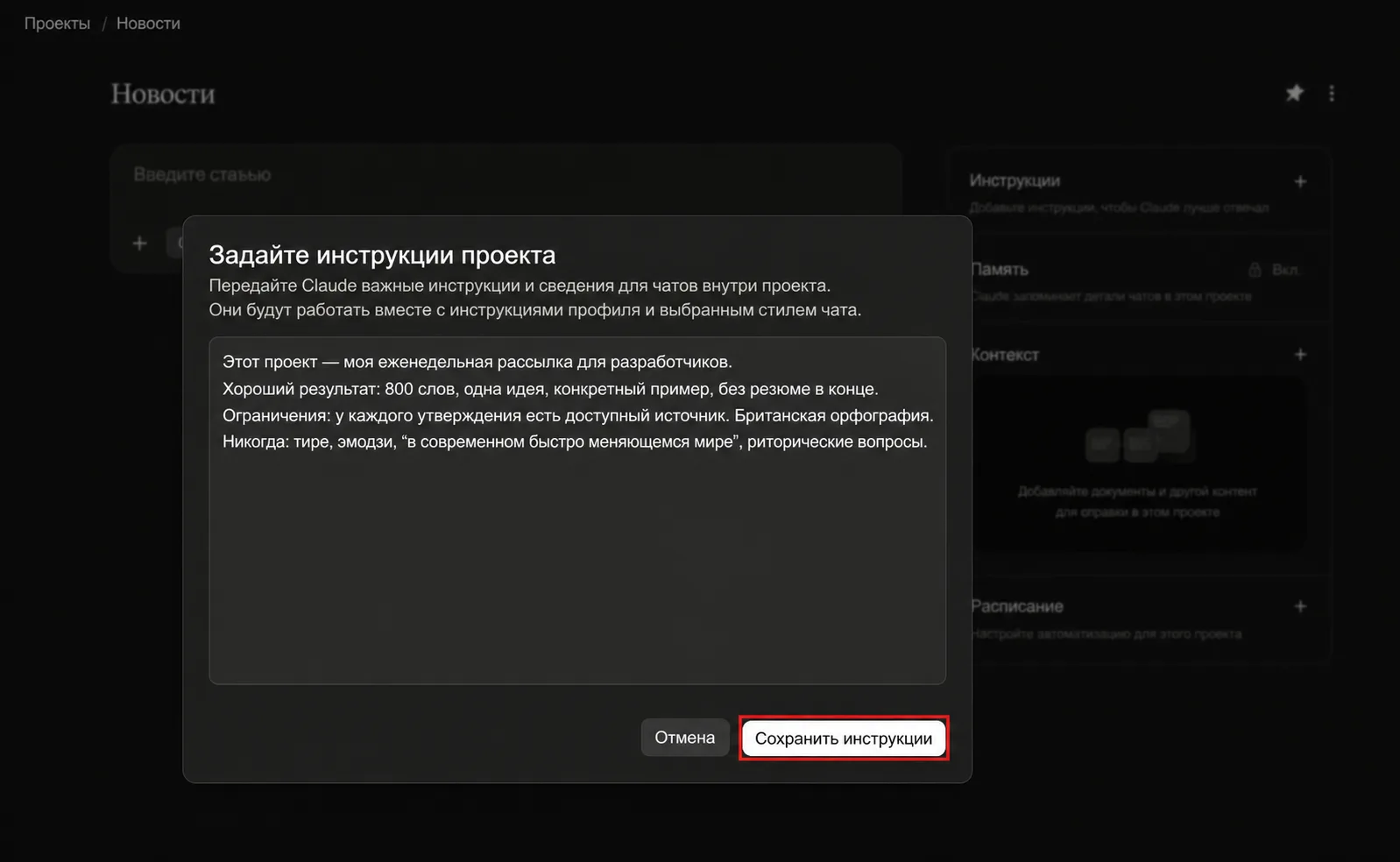
Откройте «Инструкции» и напишите бриф, а не запрос. Четыре элемента в таком порядке: что это за проект, как выглядит хороший результат, ограничения и что никогда нельзя делать. Последний пункт формулируйте особенно точно — он выполняет больше работы, чем остальные.
Этот проект — моя еженедельная рассылка для разработчиков.
Хороший результат: 800 слов, одна идея, конкретный пример, без резюме в конце.
Ограничения: у каждого утверждения есть источник, который я могу открыть. Британская орфография.
Никогда: длинное тире, эмодзи, «в современном быстро меняющемся мире», риторические вопросы.
Затем добавьте справочные материалы в «Знания проекта»: стилевые руководства, прошлые работы и всё, что иначе пришлось бы каждый раз вставлять вручную. Загрузили один раз — доступно в каждом чате этого проекта.
С этого момента начинайте беседы внутри проекта, а не в пустом окне. В основном именно эту единственную перемену люди имеют в виду, когда говорят, что после настройки всё стало работать лучше.
Полезная привычка: если Claude дважды допускает одну и ту же ошибку внутри проекта, добавьте строку в инструкции вместо того, чтобы снова исправлять его в чате.
3. Сохраняйте повторяющиеся методы как навыки
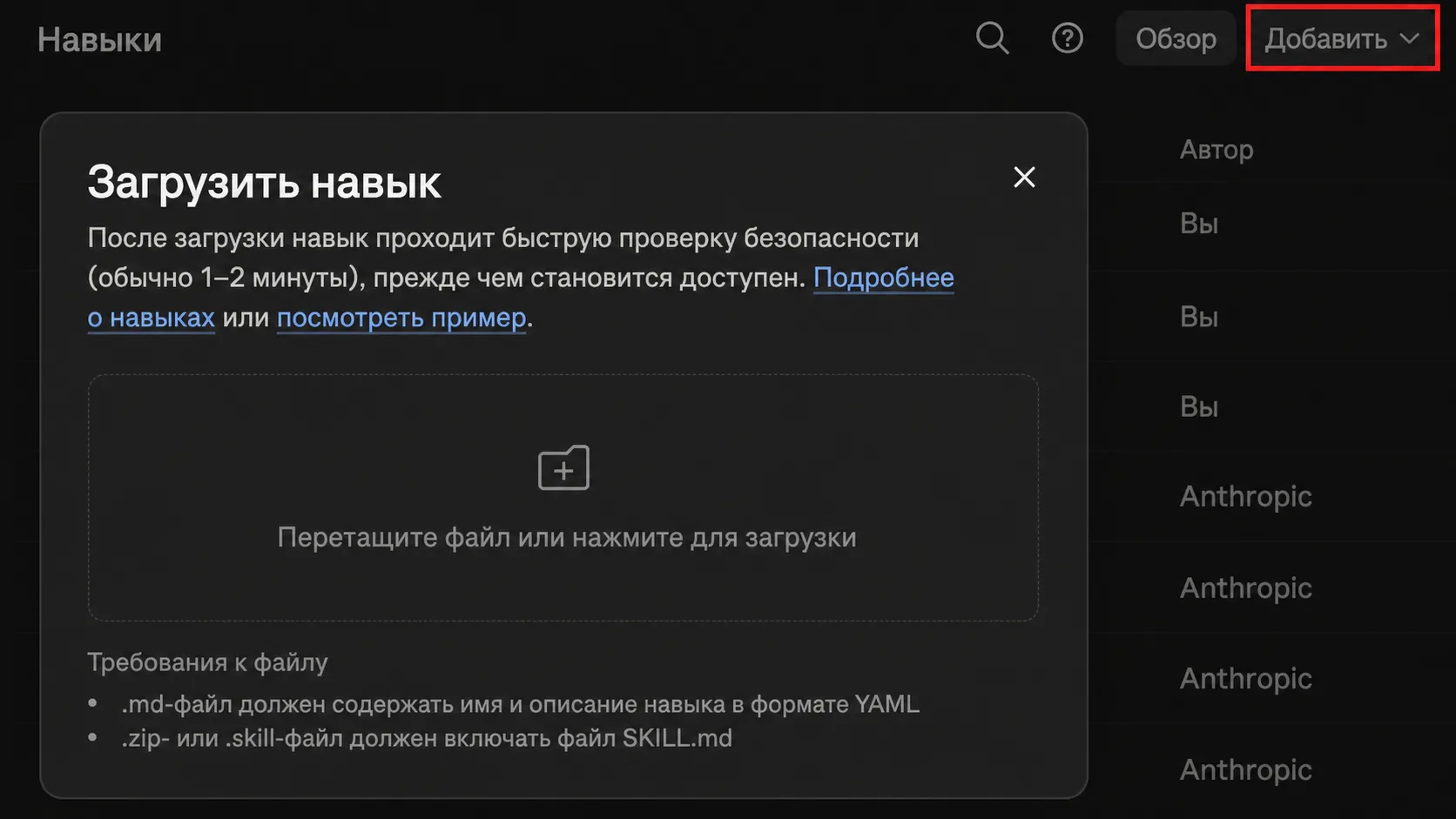
Настройки → Навыки
Проект хранит контекст. Навык хранит метод.
Если вы каждый раз выполняете что-то одинаково — исследуете тему, строите отчёт, проверяете pull request, — это навык. Записанный один раз, он работает в любом чате, а Claude подключает его, когда задача совпадает.
Правильный порядок создания навыка: дважды выполните задачу вручную, добейтесь нужного результата и только затем попросите Claude записать навык по только что пройденному процессу. Навыки, написанные из воображения, — это догадки о вашем собственном методе.
Полезный навык называет пять вещей: когда его использовать, что ему нужно от вас, последовательность шагов, формат результата и то, чего он никогда не должен делать. Отсутствие последних двух пунктов — причина, по которой большинство навыков выдаёт результат, который лишь почти правильный.
Сохрани то, что мы только что сделали, как навык «Проверка источников».
Включи шаги, правило о том, что у каждого утверждения должна быть ссылка,
которую я могу открыть, формат результата и требование отмечать всё,
что не удалось проверить, вместо того чтобы молча это удалять.
Теперь навыки следуют открытому стандарту, поэтому один и тот же файл работает в других инструментах, а команды могут пользоваться общим набором.
Можно не начинать с нуля, а установить навыки, написанные другими. Anthropic публикует собственные на github.com/anthropics/skills; сообщества собирают каталоги на agentskills.io и claude.com/connectors.
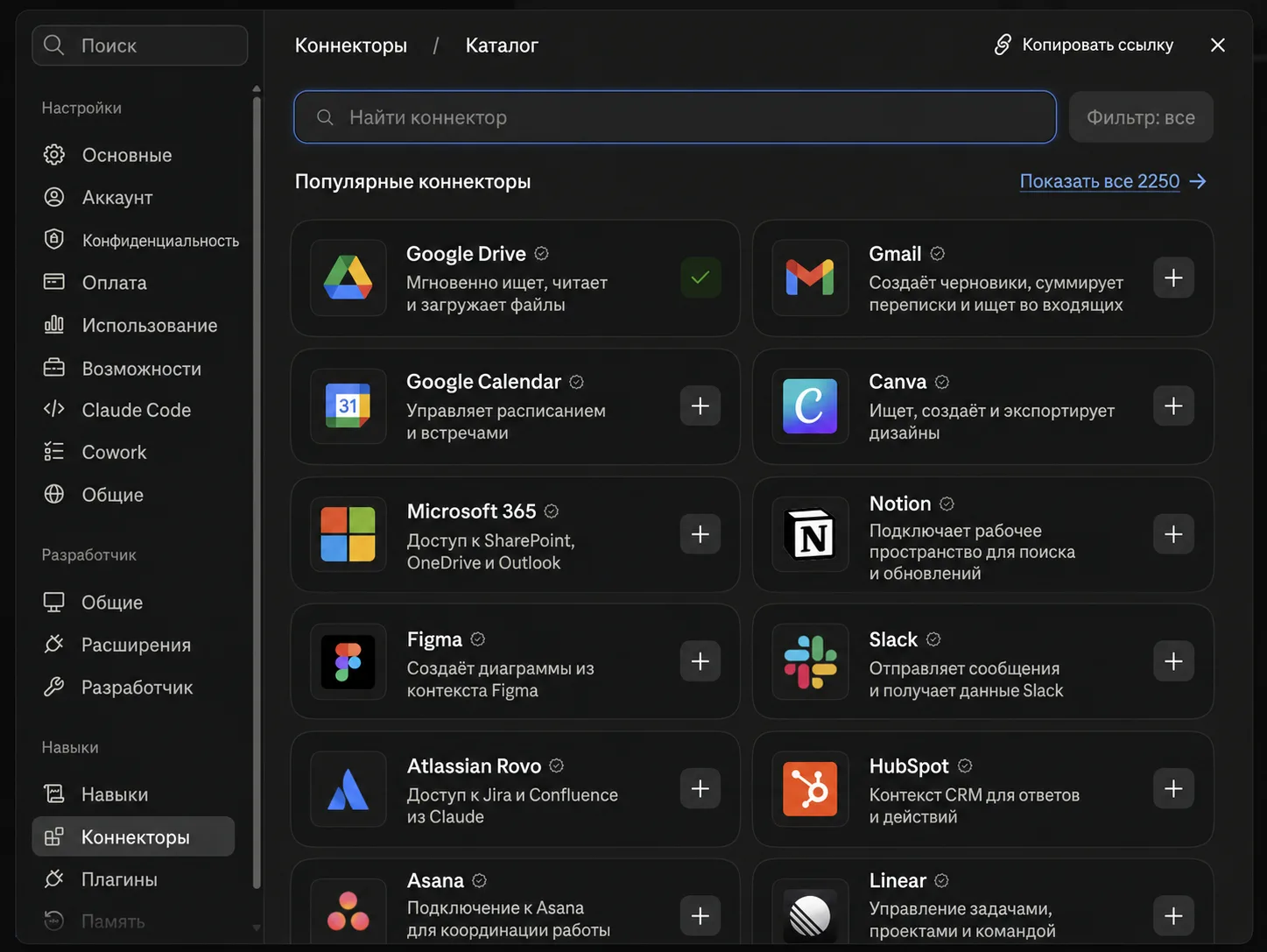
4. Подключите все инструменты за один подход
Настройки → Коннекторы
Каждый коннектор — ещё одно место, откуда Claude читает данные без необходимости вставлять их в чат.
Подключите всё сразу, а не по одному сервису в момент, когда он внезапно понадобится. Настоящая ценность появляется, когда коннекторов несколько и Claude может переходить между ними: найти ветку переписки в почте, сверить дату в календаре и записать результат в документ.
Что стоит подключить:
- Gmail или Microsoft 365 — читает переписки. Microsoft-коннектор также создаёт и отправляет черновики, управляет календарём и создаёт файлы в OneDrive и SharePoint.
- Google Calendar — планирование и ответы на любые вопросы, начинающиеся с «когда мы…».
- Google Drive — ваши документы без повторной загрузки.
- Notion — превращает существующие заметки из архива в рабочий контекст.
- Slack — вытаскивает решение из ветки, в которой вас не было.
- GitHub — issues, pull requests и текущее состояние репозитория.
- Linear или Jira — что на самом деле назначено вам на этой неделе.
Две проверки. Во-первых, выдавайте доступ к рабочим аккаунтам, а не ко всему, чем владеете. Во-вторых, задайте небольшой проверяемый вопрос — например, какие встречи стоят на завтра. Коннектор, который успешно авторизован, но получил неправильную область доступа, может отказать молча.
5. Поставьте скучную повторяющуюся работу на расписание
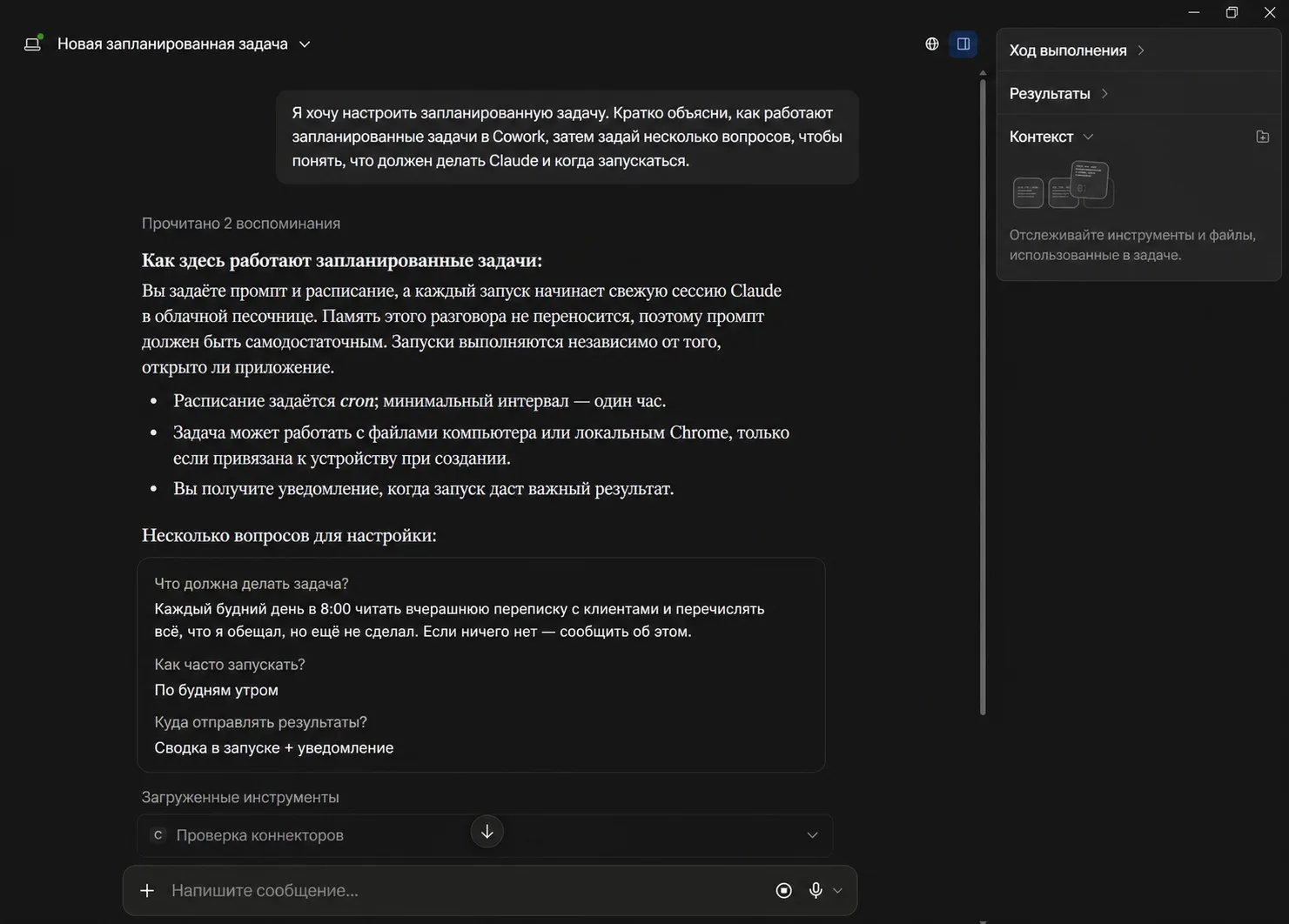
Боковая панель → Запланированные задачи → Новая задача → Создать с Claude
Запланированная задача — это инструкция плюс время. Сессии выполняются в облаке, поэтому задача запускается независимо от того, включён ли ноутбук.
Каждый будний день в 8:00 прочитай вчерашнюю переписку с клиентами
и перечисли всё, что я обещал, но ещё не сделал.
Если ничего нет — сообщи об этом.
Три задачи, которые окупаются сразу: утренняя сводка входящих, пятничный отчёт об изменениях в отслеживаемых документах или репозиториях и еженедельная проверка собственных заметок на предмет незавершённых дел.
Создавайте задачу внутри проекта, а не из пустого окна. Тогда она унаследует инструкции и файлы, которые вы уже настроили.
Два правила. Первые задачи должны быть только читающими: составлять отчёт, но ничего не отправлять и не публиковать. И обязательно изучите первый запуск вместо того, чтобы предполагать, будто всё сработало. Пять минут проверки избавят от месяца тихо ошибочных результатов, приходящих каждое утро в восемь.
6. Перестаньте переписывать документы целиком
Когда Claude пишет что-то длинное, результат открывается рядом с чатом. Вам не приходится описывать правку целым абзацем и снова ждать полной генерации.
Выделите нужную часть, напишите, что следует изменить, — и Claude перепишет только этот фрагмент. Остальное останется в точности таким, каким было. Это важно, если остальная часть уже была правильной.
Используйте этот способ для правок, которые всё равно делаете постоянно: сократить раздел вдвое, сделать абзац конкретным, удалить итоговое резюме.
Здесь проекты снова окупаются. Редактируйте внутри проекта — и исправления будут сверяться с вашими инструкциями, поэтому в следующий раз та же ошибка появится с меньшей вероятностью.
7. Просите файлы, а не ответы
Claude напрямую создаёт и редактирует книги Excel, презентации PowerPoint, документы Word и PDF.
Ответ в чате всё ещё нужно превратить в работу. Файл уже является работой. Просите таблицу с формулами, а не числа, которые затем придётся в неё вставлять.
Сразу назовите формат и точно опишите структуру:
Собери это как xlsx. Одна строка на каждое списание, столбцы:
услуга, дата, сумма и исходный файл. Добавь сводный лист
с месячными итогами в виде формул, а не вставленных значений.
Файлы он читает тем же способом. Загрузите договор, пачку счетов или неопрятный CSV и попросите выдать извлечённые данные отдельным файлом, а не таблицей в чате.
Одно правило: первый результат проверяйте как следует. Ошибки прячутся в формулах и количестве страниц — в обычном ответе чата они незаметны.
8. Работайте прямо внутри Excel и PowerPoint
Если работа живёт в этих двух приложениях, установите надстройки и перестаньте переносить файлы туда-сюда.
Claude размещается в боковой панели и редактирует открытый документ: пишет формулы, чистит столбец, меняет оформление презентации. Обе надстройки используют одну беседу, поэтому числа, с которыми вы работали в таблице, остаются контекстом при создании слайдов. Там же действуют ваши навыки: правила форматирования, записанные один раз, сохраняются в обоих приложениях.
Важно: Claude редактирует то, что действительно находится в файле. Сохраняйте копию всего, что не можете позволить себе потерять или переписать, — по крайней мере пока не начнёте ему доверять.
9. Дайте ему браузер
Расширение Chrome охватывает всё, что находится за авторизацией и не предоставляет API. Оно использует существующие сессии, поэтому получает доступ к внутреннему порталу, панели аналитики и сайту поставщика, у которого никогда не появится интеграция.
Три вещи стоит настроить в первый день. Один раз запишите рабочий процесс — позднее Claude сможет его повторить. Поставьте браузерные задачи на расписание, чтобы они запускались без вас. Сохраните повторяющиеся промпты как slash-команды. Расширение также читает консоль браузера, что полезно при отладке собственного сайта.
Два правила — здесь они важнее, чем где-либо ещё в статье. Первую неделю выполняйте только задачи на чтение: так вы узнаете, где Claude неправильно понимает страницу, пока ошибки ещё ничего не стоят. А всё, что отправляет, покупает, публикует или удаляет, оставляйте за собственным подтверждением, потому что Claude действует от вашего имени и в ваших аккаунтах.
10. Разрешите использовать компьютер, когда ничего другого не подходит
Cowork · Pro и Max · исследовательская предварительная версия
Claude открывает файлы, нажимает на элементы интерфейса и работает с тем, что отображается на экране. Интеграция, настройка и API не нужны.
Используйте это как последний вариант, а не первый. Коннектор быстрее и не ломается, когда кнопка переезжает. Управление компьютером предназначено для настольных программ и внутренних систем, которые никогда не предлагали другого входа: устаревшего инструмента, никем не автоматизированного экспорта или приложения без веб-версии.
Это медленнее всего остального и требует наблюдения, поэтому давайте ограниченные задачи с ясным конечным состоянием, а не открытые поручения без конца.
11. Просите график, а не его описание
Claude отображает графики, диаграммы и интерактивные визуализации прямо в беседе. Большинство людей описывает, что хочет увидеть, и получает в ответ абзац с пересказом. Скажите «покажи» — и получите сам объект.
Две привычки стоит сохранить.
Проверяйте данные до построения графика. Сначала загрузите CSV и спросите, что с ним не так: дубликаты, пропуски, значения, которые не могут быть правдой. Чистый график грязных данных хуже, чем отсутствие графика.
Затем дорабатывайте результат в той же ветке, не загружая файл повторно. Измените ось, разделите по сегментам, выберите другой срез. Каждый раз визуализация перестраивается из того же файла.
Это также самый быстрый способ объяснить что-то другому человеку. Диаграмма собственного процесса запрашивается одним предложением и читается лучше трёх абзацев, которые вы собирались написать.
Порядок имеет значение
Сначала память и проекты, потому что всё остальное читает данные из них. Затем навыки, потому что они превращают ваши методы во что-то повторяемое. После них коннекторы: навык без доступа к инструментам — всего лишь текст. Автоматизация последней — когда вы уже знаете, что процесс работает.
Люди, которые сразу перескакивают к автоматизации, получают расписание, выдающее неправильный результат каждое утро в восемь.
Вся настройка занимает один вечер. Взамен вы получаете двадцать минут в день, которые сейчас тратите на объяснения пустому чату, — плюс всю работу, которую раньше вообще не выполняли, потому что ручная настройка не стоила усилий.
Функции разворачиваются волнами. Если чего-то пока нет в вашем аккаунте, оно ещё появится, а не отсутствует навсегда.