Русский перевод
Как создать ИИ-второй мозг с Claude и Obsidian, который становится умнее с каждым днём
Полное пошаговое руководство
Ваши лучшие идеи сейчас разбросаны по десятку разных мест. Приложения для заметок. Вкладки браузера. Старые чаты с Claude, которые вы закрыли и больше никогда не найдёте. Каждый раз, садясь за работу, вы восстанавливаете контекст по памяти — и большую его часть забываете.
Второй мозг решает эту проблему. Это единое место, где хранится всё, что вы знаете, а поверх него работает Claude: читает, связывает и развивает накопленные знания. Вам больше не приходится заново объяснять себя в каждой сессии, потому что система уже всё помнит. Спросите её о чём угодно из когда-либо записанного — и она ответит, опираясь на всю базу целиком.
Эту идею в апреле 2026 года популяризировал Андрей Карпаты своим паттерном LLM Wiki. Настройка занимает один вечер, и, в отличие от истории чатов, которая со временем протухает, эта система становится точнее с каждым днём использования.
Ниже — полная инструкция, которой можно следовать, даже если вы никогда прежде не открывали Claude Code или Obsidian. На каждом шаге точно указано, куда нажать и что ввести.
Что именно вы создаёте
Два инструмента — две задачи.
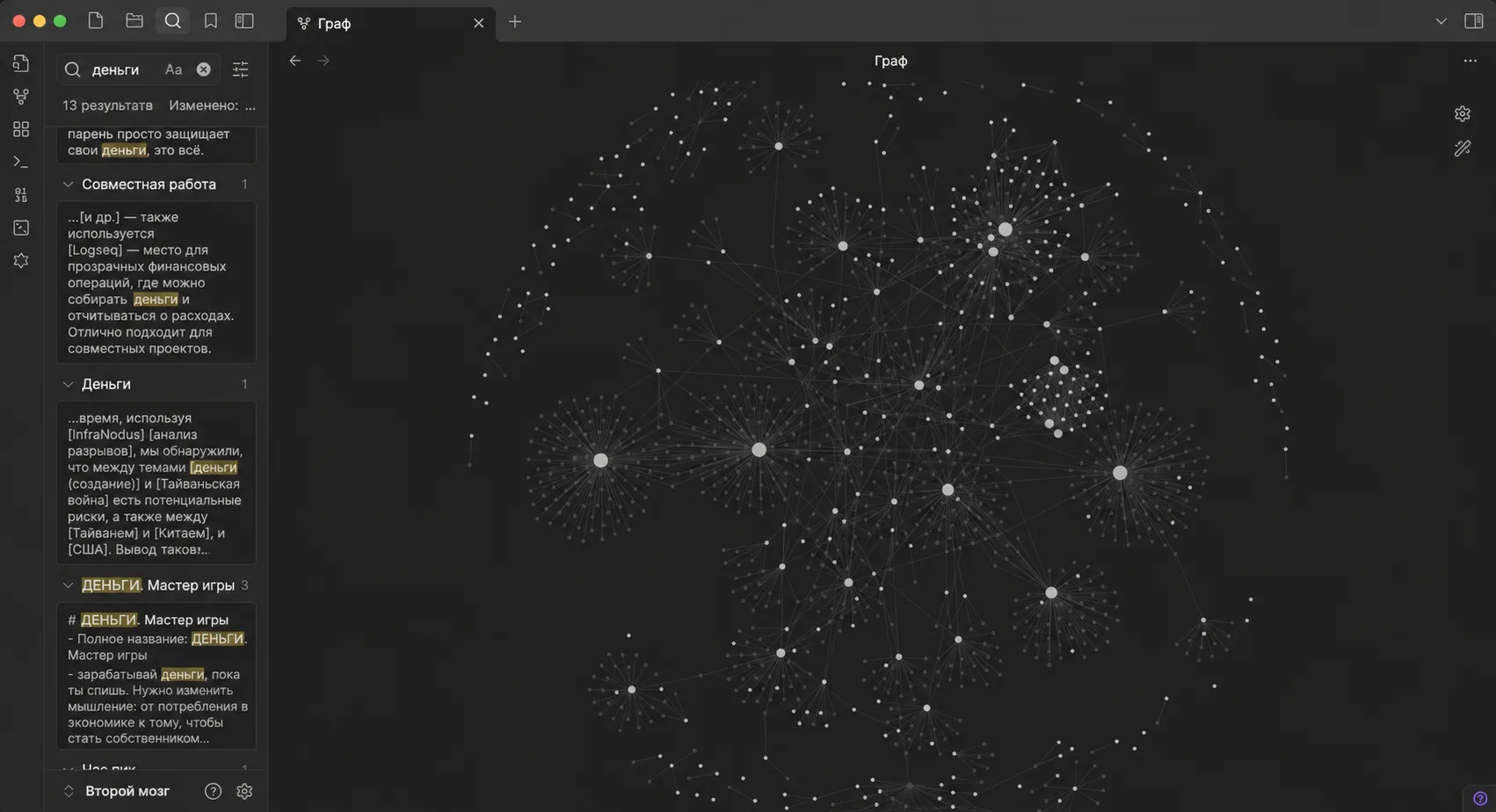
Obsidian — хранилище. Это бесплатное приложение для заметок, которое держит всё в виде обычных текстовых файлов на вашем компьютере. Заметки ссылаются друг на друга, и со временем эти связи образуют граф — наглядную карту того, как соединены ваши идеи. Всё находится на вашем устройстве, а не в облаке какой-либо компании, и файлы навсегда остаются вашими.
Claude — мозг поверх хранилища. Он читает весь vault, раскладывает новую информацию по нужным местам, связывает её с уже существующими знаниями и отвечает на вопросы по всей базе.
Вся система состоит из обычных текстовых файлов. Поэтому она не привязана к одному ИИ. В следующем году вы сможете подключить другую модель — и всё продолжит работать, потому что мозг принадлежит вам, а не инструменту.
Шаг 1. Установите Claude Desktop
Откройте в браузере claude.com/download и скачайте десктопное приложение для своей системы — Windows или macOS. Запустите установщик и откройте приложение.
Войдите в свой аккаунт Claude. Понадобится платный тариф — Pro стоит 20 долларов в месяц. Бесплатный тариф для этой настройки не подойдёт.
В верхней части приложения вы увидите вкладки Chat, Cowork и Code. Откройте вкладку Code. Это Claude Code — версия, которая действительно умеет читать и записывать файлы на вашем компьютере. Если приложение предлагает перейти на другой тариф, сначала потребуется оформить платную подписку.
Шаг 2. Установите Obsidian и создайте vault
Откройте obsidian.md и скачайте Obsidian. Приложение бесплатное. Установите и запустите его.
На приветственном экране нажмите Create new vault. Назовите его, например, brain, выберите папку на компьютере и нажмите Create. Теперь эта папка — ваш второй мозг. Всё, что будет записывать Claude, появится здесь в виде текстовых файлов.
Создайте одну заметку, чтобы увидеть механику в действии: нажмите значок новой заметки, напишите предложение, затем введите две квадратные скобки и слово, например [[цели]]. Слово в скобках превратится в ссылку. В этом и состоит базовый принцип: заметки ссылаются на другие заметки. Позже Claude будет создавать такие связи автоматически.
Шаг 3. Включите подключение внутри Obsidian
Claude нужен вход в ваш vault. Obsidian открывает его с помощью плагина.
В Obsidian нажмите шестерёнку Settings в левом нижнем углу. В меню выберите Community plugins, затем Turn on community plugins. Нажмите Browse, найдите Local REST API, откройте его и последовательно нажмите Install и Enable.
Теперь откройте Local REST API в списке установленных плагинов. В настройках вы увидите API Key — длинную строку из букв и цифр. Скопируйте её и сохраните для следующего шага. Не закрывайте Obsidian: подключение работает только пока приложение запущено.
Шаг 4. Подключите Claude к vault
Теперь нужно сообщить Claude, как добраться до этого входа. Во вкладке Claude Code есть поле для команд. Вставьте туда следующее, предварительно заменив PASTE-YOUR-KEY-HERE скопированным ключом:
claude mcp add-json obsidian-vault '{
  "type": "stdio",
  "command": "uvx",
  "args": ["mcp-obsidian"],
  "env": {
    "OBSIDIAN_API_KEY": "PASTE-YOUR-KEY-HERE",
    "OBSIDIAN_HOST": "127.0.0.1",
    "OBSIDIAN_PORT": "27124"
  }
}'
Obsidian показывает перед ключом слово Bearer. Его добавлять не нужно. Вставьте только строку из букв и цифр после него — и больше ничего.
Так Claude подключается к vault через MCP — стандартный способ взаимодействия Claude с другими приложениями. После выполнения команды напишите для проверки: «Перечисли все файлы в моём Obsidian vault». Если Claude прочитает вам названия заметок, подключение работает. Если нет, убедитесь, что Obsidian всё ещё открыт, а плагин включён.
Шаг 5. Загрузите себя во второй мозг
Сейчас Claude умеет читать ваш vault, но ничего о вас не знает. Пустой мозг бесполезен. Сначала исправьте это — и не набирайте всё вручную. Пусть Claude проведёт с вами интервью.
Вставьте в панель Claude внутри Obsidian следующий текст:
Ты настраиваешь мой второй мозг. Проведи со мной интервью, задавая по ОДНОМУ вопросу за раз, чтобы составить мой профиль. Спроси: кто я и чем занимаюсь; каковы мои цели на этот год; как я хочу, чтобы ты со мной общался; каковы мои сильные и слабые стороны; над какими проектами я сейчас работаю. Дожидайся ответа на каждый вопрос, прежде чем задавать следующий. Когда закончишь, запиши всё в файл CLAUDE.md в корне vault, структурировав материал с помощью заголовков, чтобы автоматически загружать его в каждой сессии.Отвечайте так, будто вводите в курс дела нового сооснователя. Чем честнее и конкретнее будут ответы, тем лучше второй мозг узнает вас. Когда интервью завершится, откройте CLAUDE.md в vault: теперь весь ваш контекст сохранён. Больше не придётся объяснять себя заново.
Шаг 6. Создайте проект с правильной структурой
Ваш CLAUDE.md — стратегический слой. Проекты — места, где выполняется работа. Каждый проект живёт в отдельной папке, чтобы Claude сосредоточился на одной задаче, а не пытался одновременно охватить всю вашу жизнь. Поручите Claude создать структуру. Вставьте:
Создай в моём vault папку проекта youtube-channel. Внутри создай четыре папки: Inputs, Process, Outputs и Feedback. Затем создай в папке проекта файл CLAUDE.md и опиши в нём, что это за проект, какова его единственная цель и какова твоя конкретная роль в том, чтобы помочь мне её достичь. Если нужны подробности, проведи со мной интервью.Замените youtube-channel названием того, что создаёте. Теперь у вас есть чистый конвейер: идеи попадают в Inputs, Claude работает в Process, готовые материалы отправляются в Outputs, а результаты и метрики — в Feedback. Повторите эту структуру для каждой области: контента, финансов, клиентов.
Шаг 7. Открывайте для работы только один проект
Именно этот приём помогает системе сохранять точность. Не работайте из огромного vault целиком. Открывайте только конкретный проект, чтобы Claude видел одну задачу.
В Obsidian нажмите название vault в левом нижнем углу, затем:
Manage vaults → Open folder as a vault → выберите папку проекта → Trust
Теперь Claude читает только CLAUDE.md этого проекта. Он точно знает, с чем помогает, и игнорирует всё остальное. Большой vault планирует. Отдельный проект доводит работу до результата.
Шаг 8. Создайте навык, чтобы больше не повторяться
Навык — это сохранённый рабочий процесс, который Claude запускает по команде. Всё, что вы делаете больше одного раза, можно превратить в навык. Внутри проекта вставьте:
Я хочу превратить это в повторно используемый навык. Вот как я выполняю [задачу], с примером: [вставьте пример или последовательность шагов]. Сохрани это как markdown-файл навыка в папке skills этого проекта. Дай ему понятное имя и добавь описание того, когда его следует запускать.В следующий раз достаточно сказать: «Запусти навык [название]», — и Claude мгновенно выполнит работу вашим способом. Создайте по одному навыку для каждой повторяющейся задачи: написания писем клиентам, подготовки видео, категоризации банковских операций.
Шаг 9. Подключите живые данные: календарь и почту
Статичные заметки — только половина мозга. Подключите источники, которые меняются в реальном времени. Чтобы добавить Google Calendar, выполните в терминале Claude Code:
claude mcp add google-workspace uvx workspace-mcp --tools calendarПройдите открывшуюся авторизацию Google через OAuth и выдайте доступ на чтение. Теперь можно сказать:
Прочитай мой календарь на сегодня, занеси всё, что я пообещал на каждой встрече, в мой проект задач и отметь всё, для чего не определён ясный следующий шаг.Таким же способом добавьте Gmail, Slack или Notion. Везде, где возможно, выдавайте доступ только на чтение: второй мозг должен читать ваши данные, а не удалять их.
Шаг 10. Включите автопилот
Когда навыки заработают, поставьте их на расписание, чтобы второй мозг обслуживал себя сам. В Claude Desktop откройте вкладку Schedule на боковой панели, нажмите + New task и заполните поля:
Частота: ежедневно, 7:00
Папка: ваш vault
Промпт: Проверь мой vault. Разложи всё новое, что лежит в папках Inputs,
по подходящим местам и создай связи. Отметь заметки, которые устарели.
Напиши мне краткую сводку из трёх строк о том, что изменилось за ночь.
Либо просто скажите Claude в любой сессии: «Создай ежедневную задачу на 7:00, которая организует мой vault и подводит итог изменений». Вы проснётесь — а второй мозг уже сам разложил всё по местам.
Одно правило нельзя нарушать никогда: безопасность обеспечивают ключами, а не промптами. Фраза «не удаляй это» для агента — рекомендация, а не настройка безопасности. Если технически он может удалить файл или отправить письмо, считайте, что однажды он это сделает. Ограничивайте доступ на уровне разрешений — ключами только для чтения и с узкой областью действия, а не словами.
Бонус: пропустите настройку и возьмите готовый репозиторий
Если не хочется связывать всё с нуля, сообщество разработчиков открытого ПО уже собрало систему целиком. Найдите на GitHub следующие проекты:
- claude-obsidian от AgriciDaniel. Самоорганизующийся второй мозг, построенный на wiki-паттерне Карпаты. Проект создаёт каркас vault, настраивает подключение и содержит готовые конфигурации для разных ролей: руководителя, разработчика, автора и исследователя, — чтобы структура соответствовала вашему способу работы.
- obsidian-second-brain от eugeniughelbur. Содержит 43 готовые команды, среди которых
/obsidian-save,/obsidian-dailyи/obsidian-find. Работает с Claude, Codex и Gemini, поэтому вы не привязаны к одному инструменту. - second-brain-starter от coleam00. Проводит интервью, составляет план проактивного ассистента, а затем собирает его из обычных текстовых файлов, Python и Obsidian vault.
Все эти решения — лишь текстовые файлы и скрипты. Клонируйте одно из них, а затем переделайте под собственную приватную систему.
Что вы получите после всех шагов
До этой настройки Claude забывает вас, как только вы закрываете вкладку. Каждая сессия начинается с нуля. Весь контекст приходится держать в голове вам — и большая его часть теряется.
После настройки у Claude появляется память обо всей вашей жизни и работе. Vault хранит всё, модель продолжает ровно с того места, где остановилась, а граф растёт сам, пока вы спите. Всё — в обычном тексте. Всё принадлежит вам. Всё работает с любой моделью, которую вы подключите.
Та же подписка. Совершенно другая машина.
Вы создаёте не настройку Claude. Вы создаёте собственную память, которая становится умнее с каждым днём, когда вы её пополняете.
Почти никто этого не делает. Большинство прочитает все девять шагов — и ничего не создаст.
Те, кто начнёт сегодня, через месяц откроют свой граф и замрут: система будет знать вещи, о которых они сами забыли. И к пустому окну чата они больше не вернутся.
Если материал оказался полезным, откройте мой профиль и подпишитесь. Я пишу об ИИ, Claude и системах, которые действительно работают.
Чао, @undefinedKi